Tutorial Membuat Google Form

1. Buka web browser lalu ketik “forms.google.com” Lalu pilih “Google Form : Sign-in” untuk lanjut ke tahap berikutnya.

2. Pilih Start a new form. Lalu pilih “Blank”. Disamping itu banyak sekali pilihan-pilihan template yang berfungsi untuk contact information,RSVP,Party Time,T-Shirt Sign up dan masih banyak lagi. Tapi sebagai awal dari pembuatan google form ini,lebih baik kita menggunakan yang blank terlebih dahulu. Masalah background,font,dan pengaturan” lainnya dapat diatur nanti.
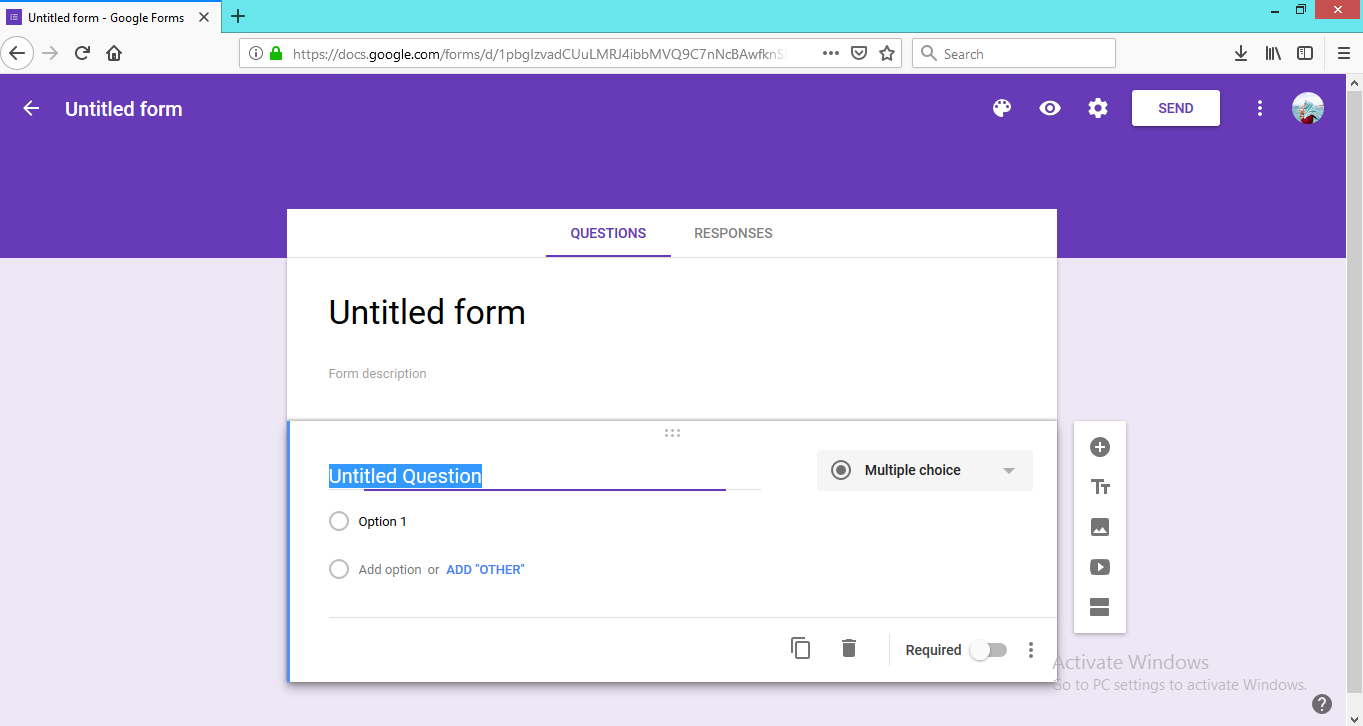
3. Ini adalah tampilan setelah kita klik “Blank”. Lalu yang perlu kita lalukan adalah ketikkan judul dari survei yang akan kita buat sesuai dengan yang kita inginkan. Kali ini saya akan membuat survei seputar sholat
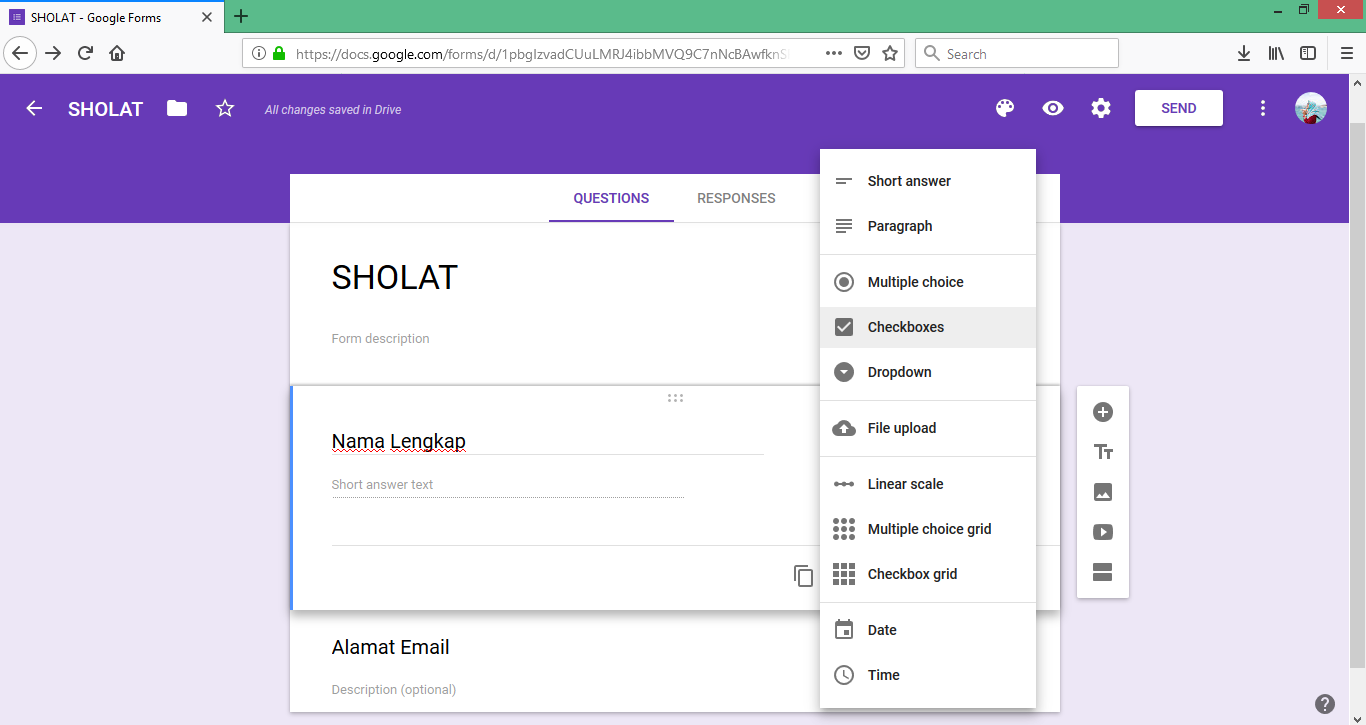
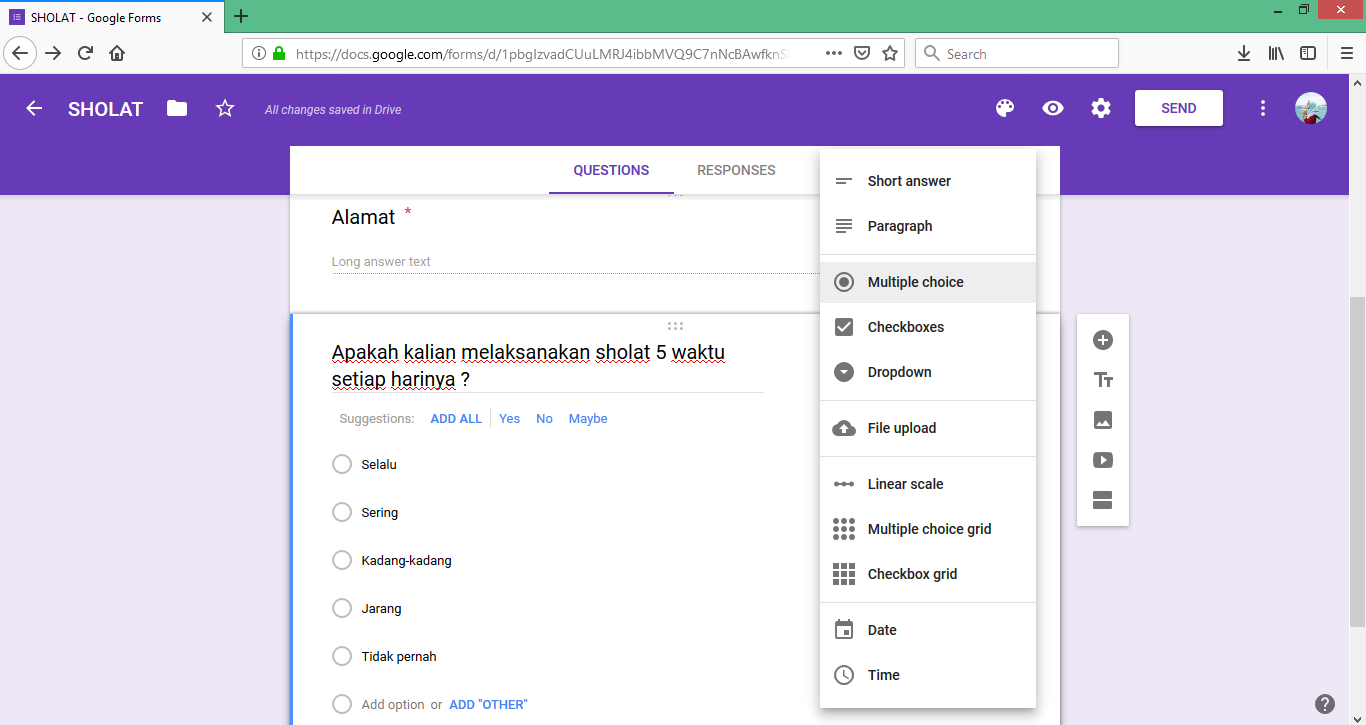
4. Selanjutnya kita tuliskan pertanyaan-pertanyaan seputar sholat yang diawali dengan menuliskan data diri. Fungsinya supaya setelah kita mendapatkan respon/tanggapan dari beberapa orang nanti kita bisa mengenal identitas orang tersebut.
5. Pertanyaan yang kita ketik dapat dibuat dalam beberapa model. Seperti Short answer (berisi jawaban pendek),Paragraf (berfungsi untuk menjawab jawaban dalam beberapa paragraf),Multiple choice (merupakan jawaban yang berupa pilihan yang hanya dapat dipilih satu pilihan saja),Checkboxes (berfungsi untuk memberikan jawaban berupa pilihan tapi bisa dipilih lebih dari 1 pilihan),dan lain-lain.
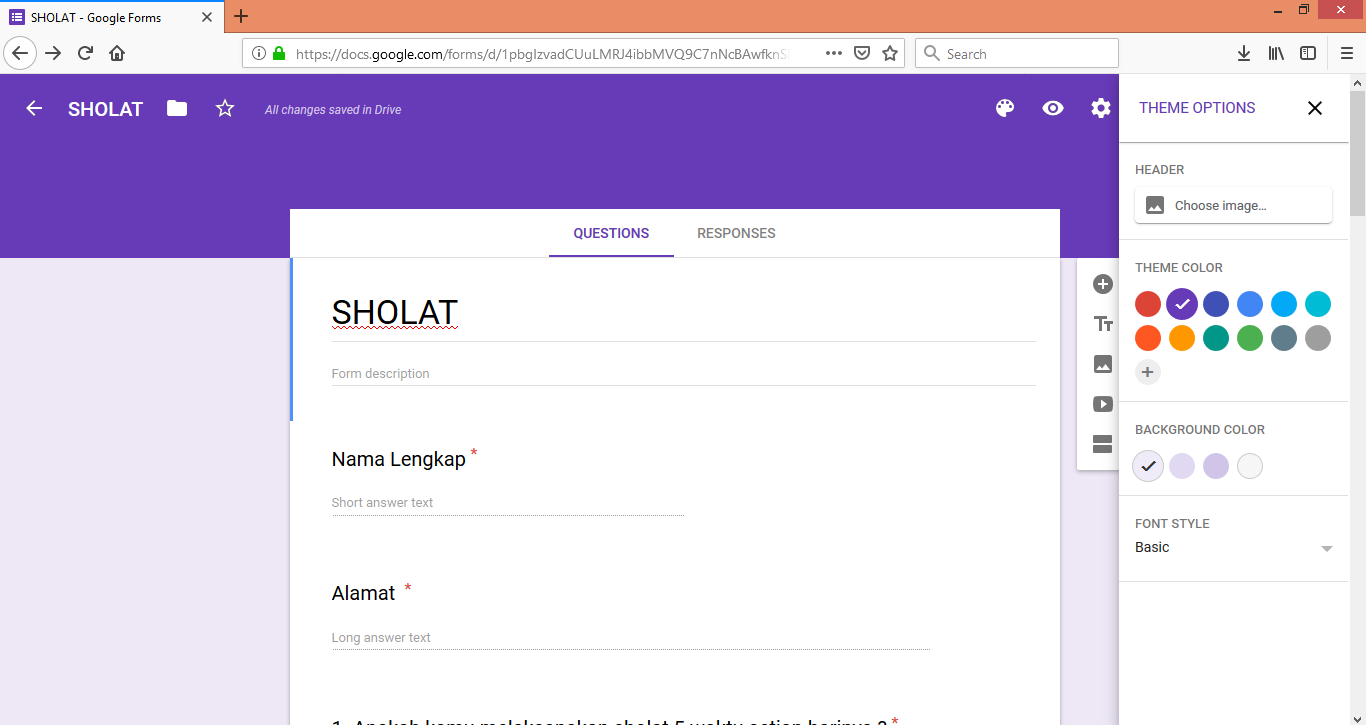
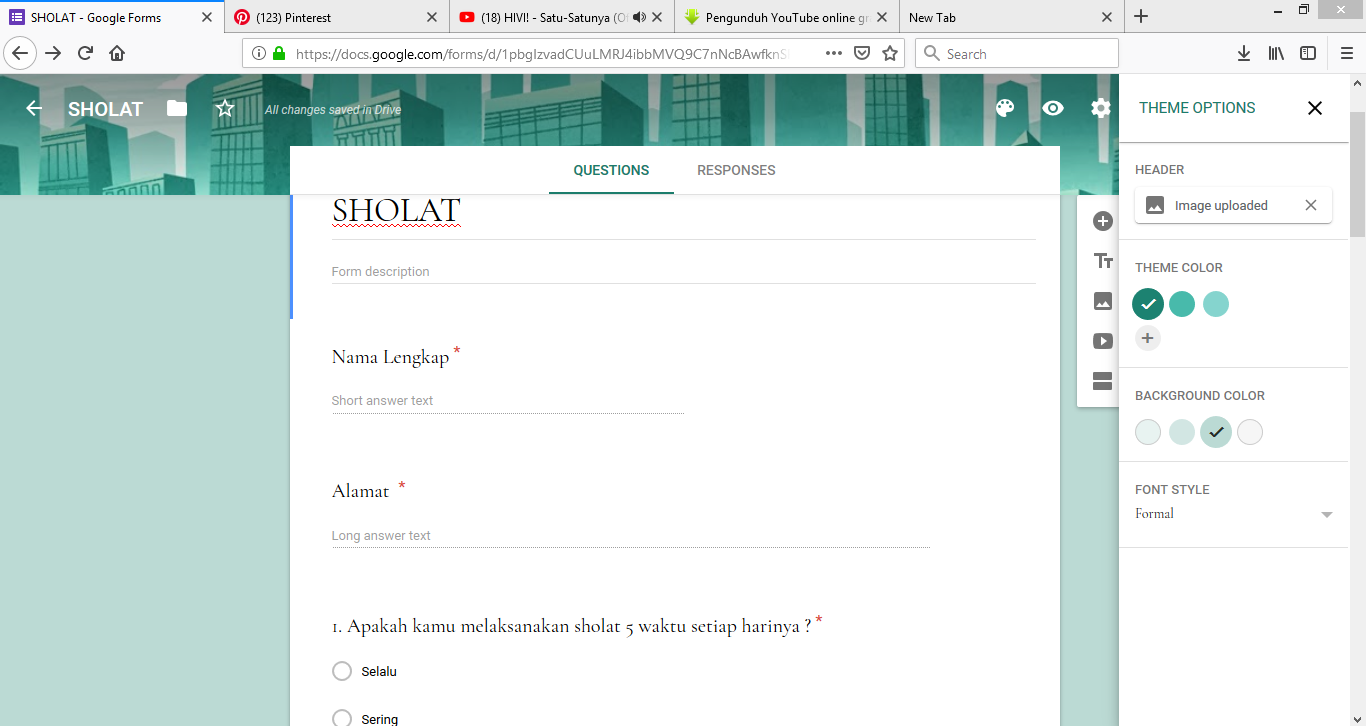
6. Setelah menulis beberapa pertanyaan untuk di survei,langkah selanjutnya adalah untuk mempercantik tampilannya dengan mengatur warna background,menambahkan gambar sebagai header nya,mengubah font nya,dan masih banyak lagi. Disini kalian bebas mengotak-atik sekreaftif mungkin.
7. Jadi beginilah tampilannya jika sudah diubah
8. Setelah kalian selesai mengedit tampilannya,saatnya kalian share pertanyaan-pertanyaan tadi lewat beberapa sosial media. Bisa lewat Email,Facebook,Twiter,Instagram,Whatsapp.
9. Untuk mempermudah kalian nge-share link-nya,kalian bisa memperpendek link nya dengan centang kolom shorten URL.
10. Setelah saya survei ke teman-teman saya. Tampilannya jadi seperti ini. Kalian bisa liat berdasarkan data diri teman kalian/target yang akan kalian survei. Di atas tertulis 9 responses. dibawahnya terdapat 2 kolom untuk melihat responnya. Ada summary dan Individual. Bedanya, Summary kita dapat melihat hasil surveinya secara keseluruhan /semua yang merespon dapat kita lihat. Sedangkan Indiviual hanya dapat melihat responnya satu per-satu.


Leave a comment